项目管理
如何创建项目
打开项目管理页面
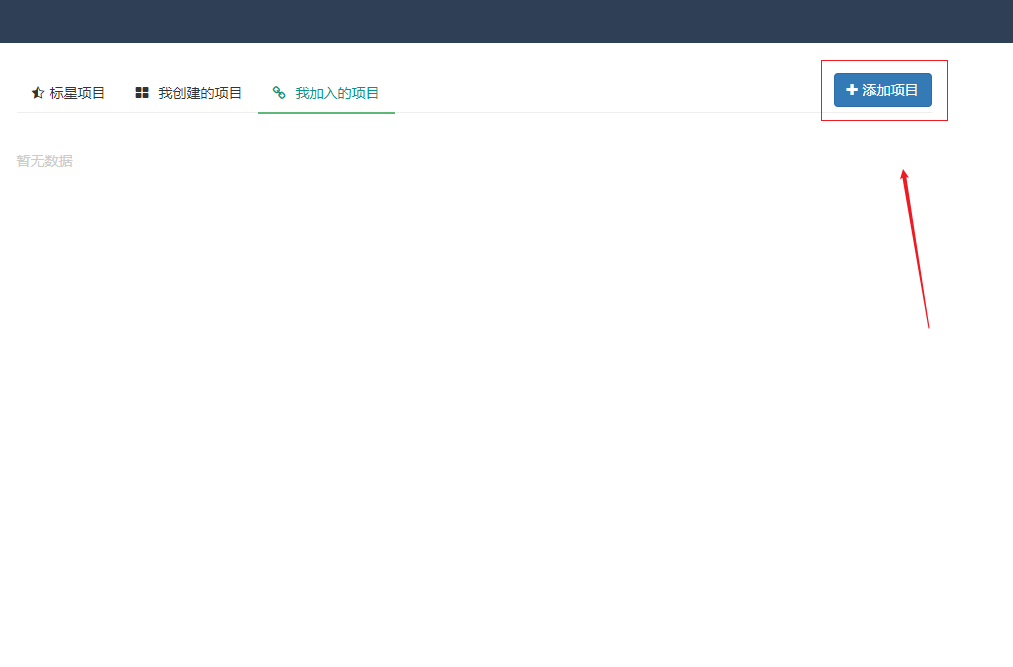
点击这里,进入
点击创建项目
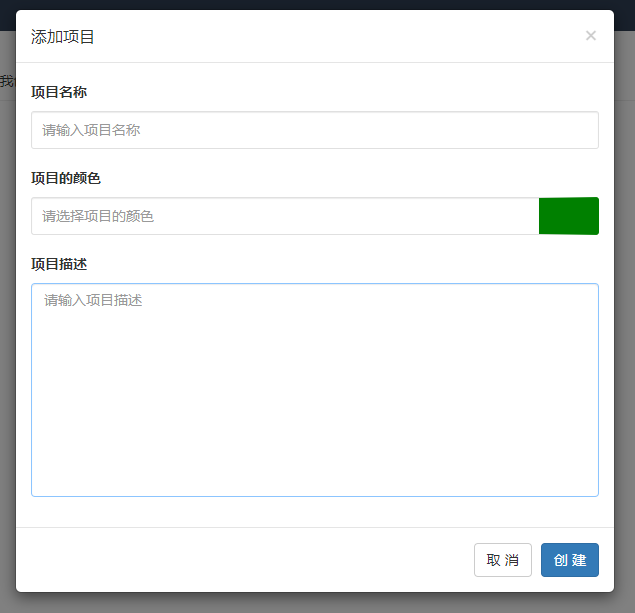
根据提示输入项目的信息
项目成功后,将自动跳转到项目页面
星标项目
点击项目右上角的星形图案即可将项目设为星标项目或取消星标项目。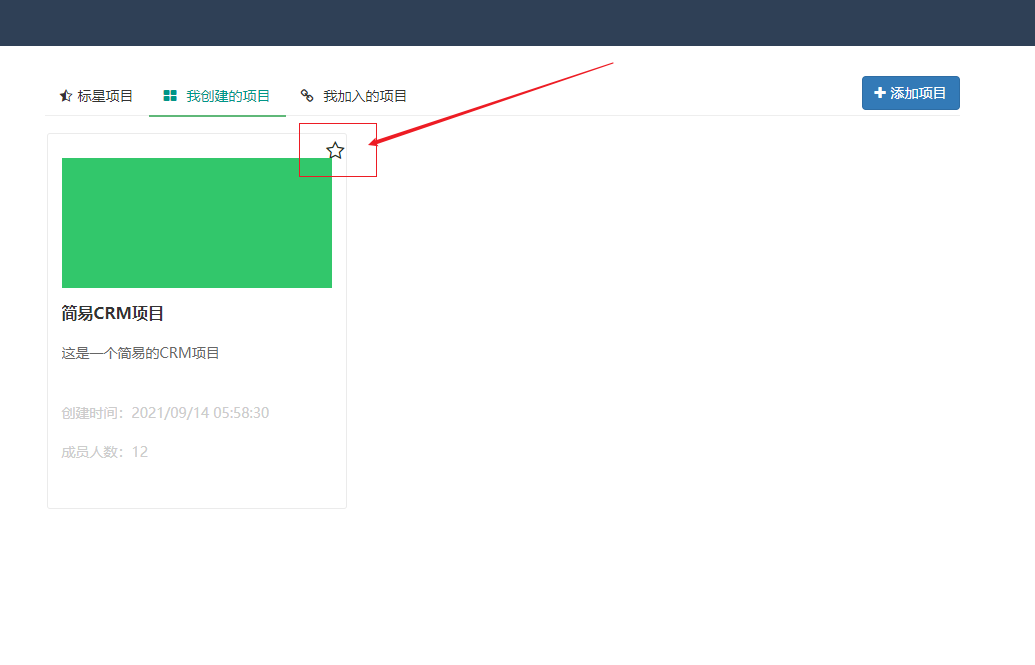
删除项目
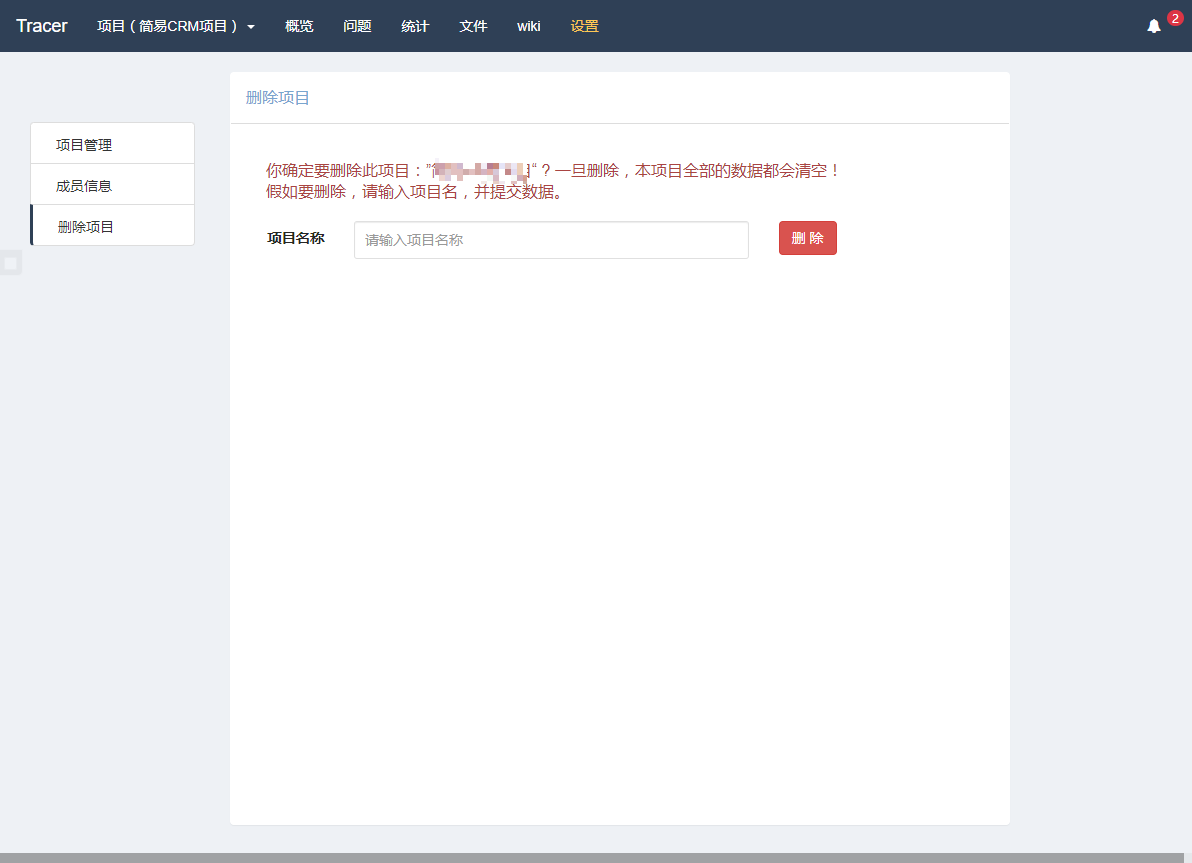
在项目的设置页面中,可以删除本项目,需要注意的是,一旦删除项目,项目中的全部内容都会被清除。
项目模块
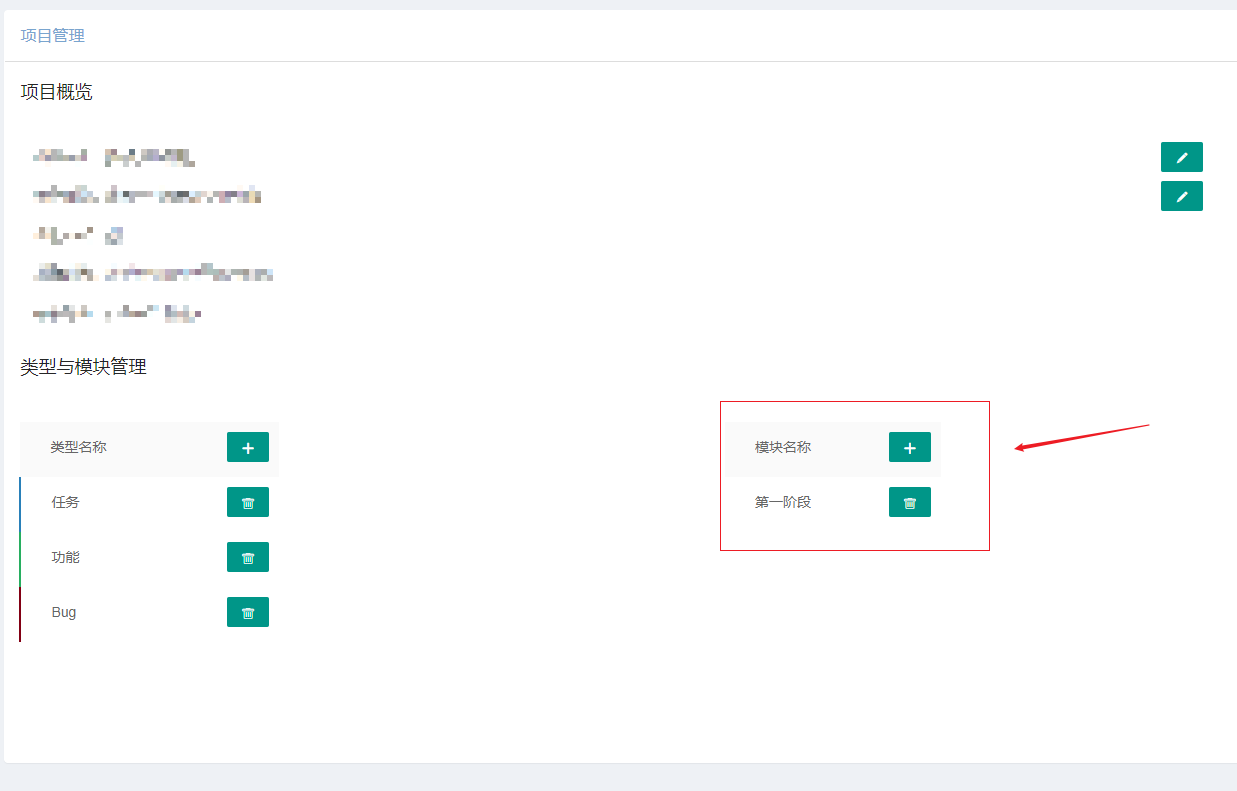
利用项目模块可以将项目分为不同的阶段,在设置页面可以对本项目的项目模块进行管理。
项目成员
邀请成员
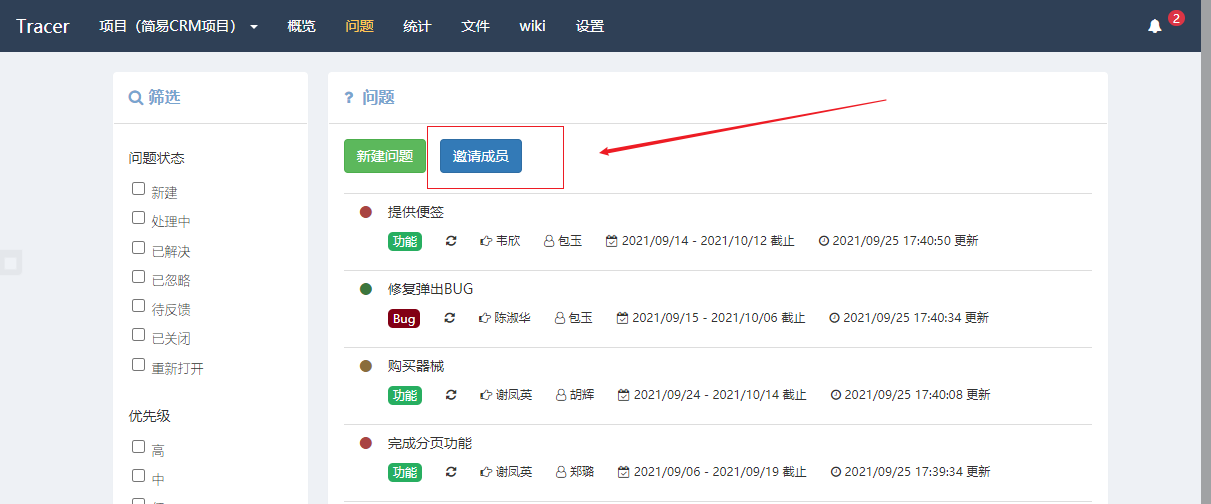
在问题页面点击邀请成员按钮
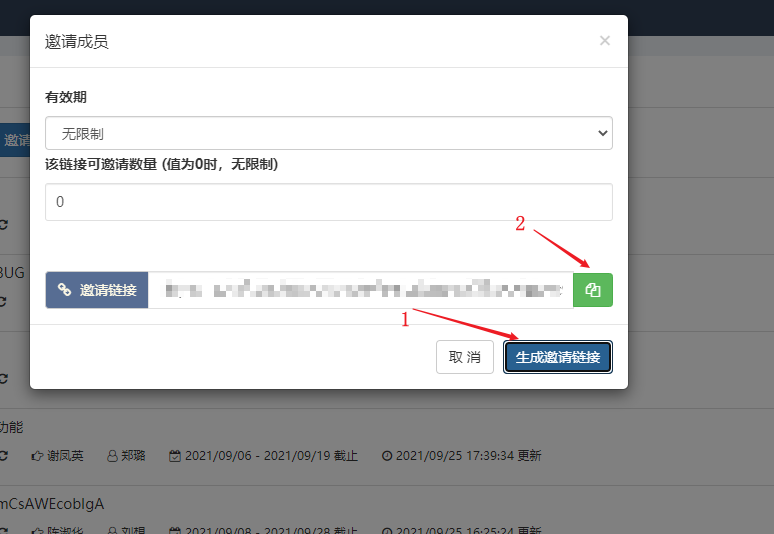
生成邀请链接
生成邀请链接需要邀请权限,项目创建人可在设置中给予成员权限,如下图:
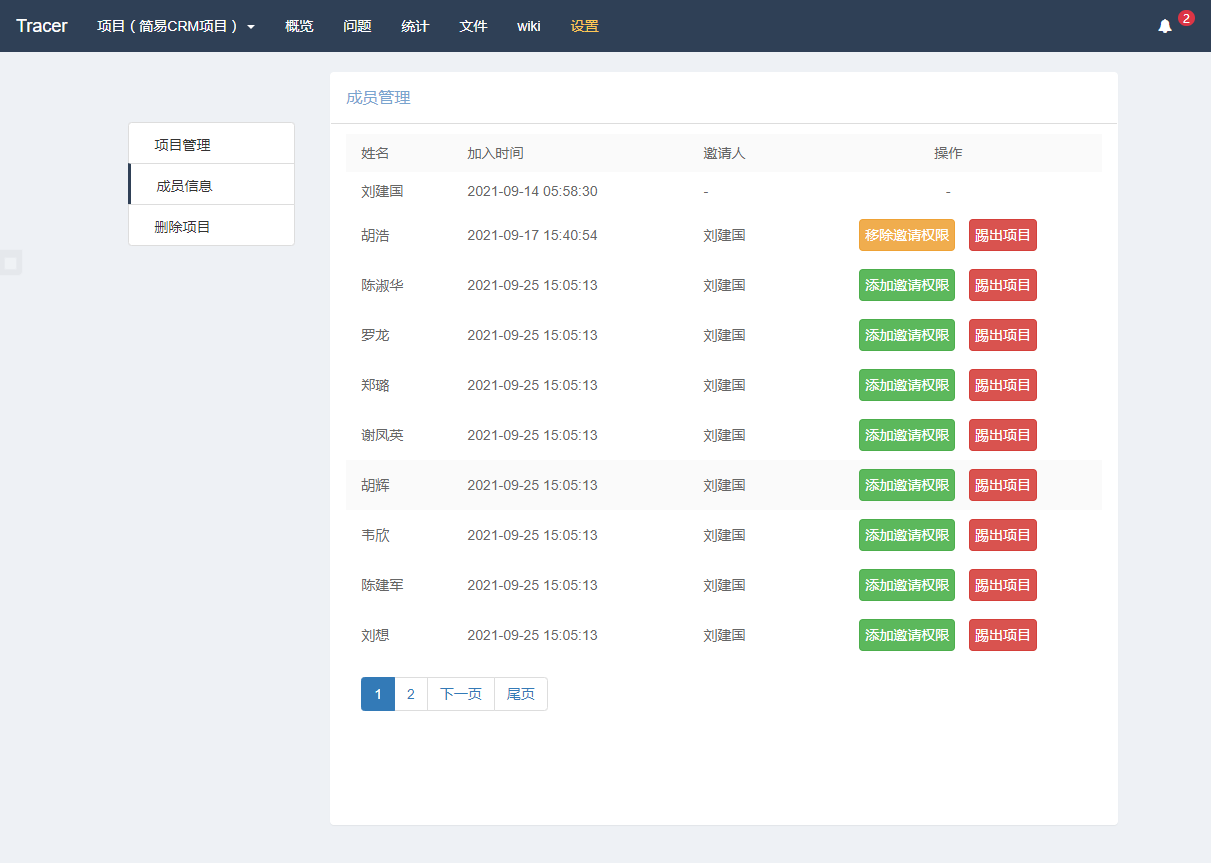
邀请人通过邀请链接进入项目
踢出成员
在设置>成员管理 即可将成员踢出项目
问题管理
如何新建问题
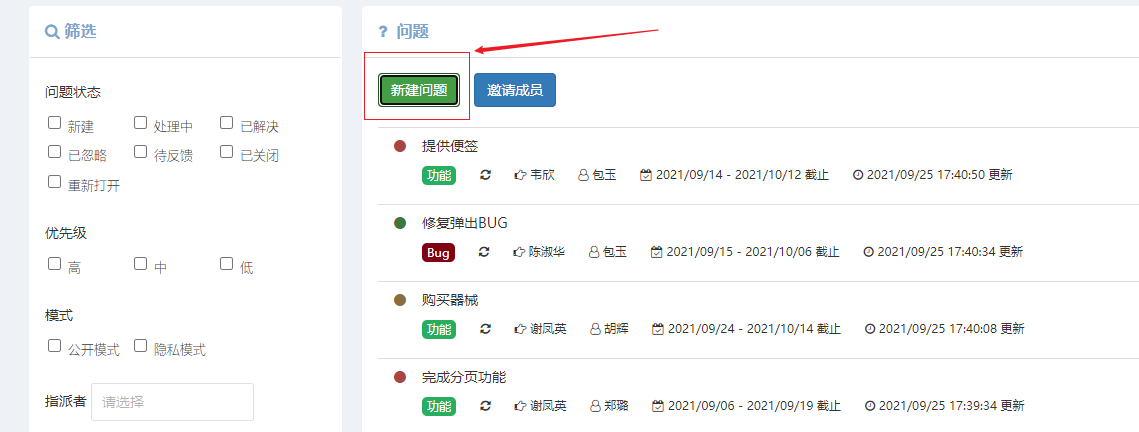
在问题页面,点击新建问题
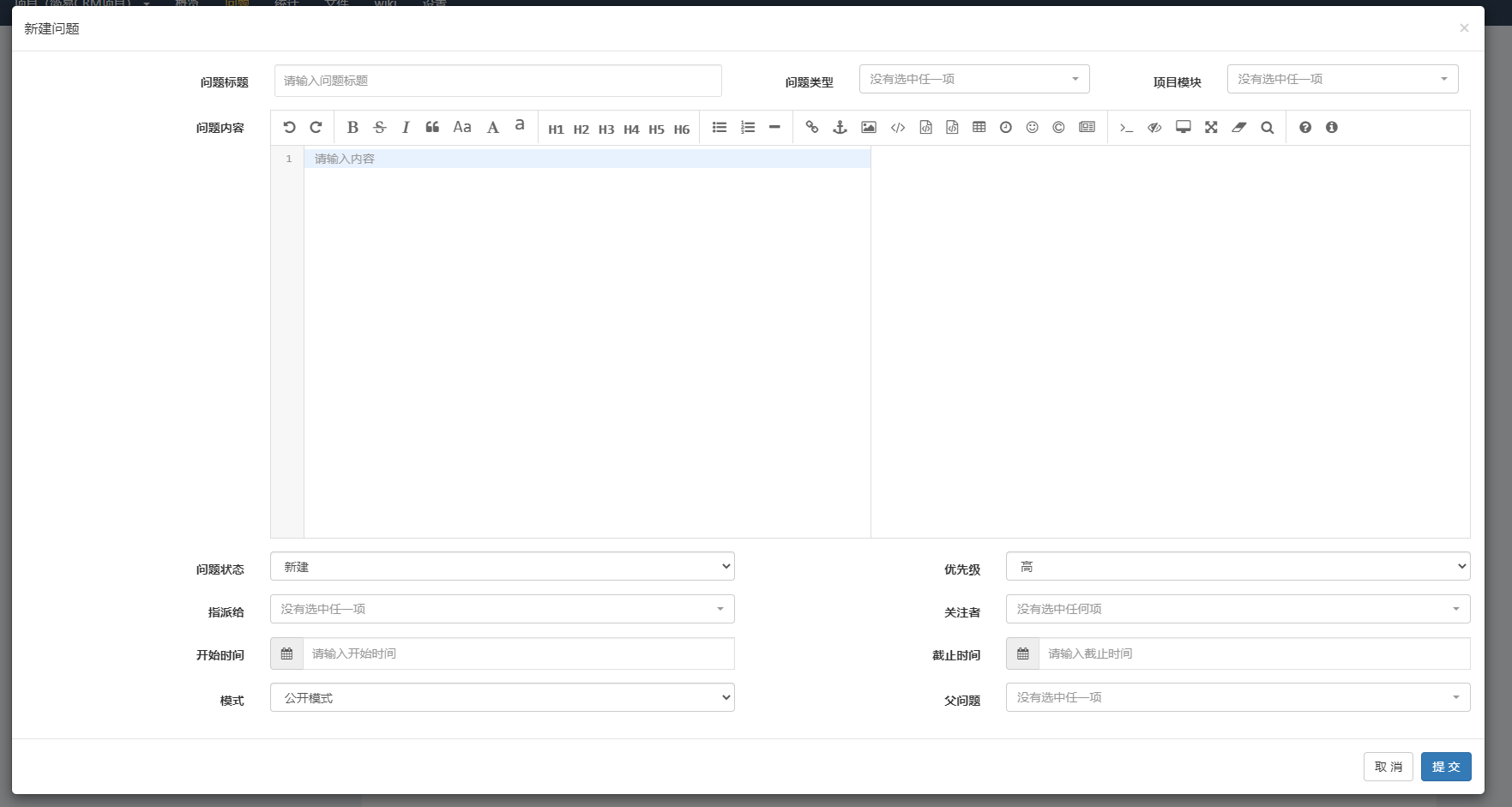
根据提示填充信息
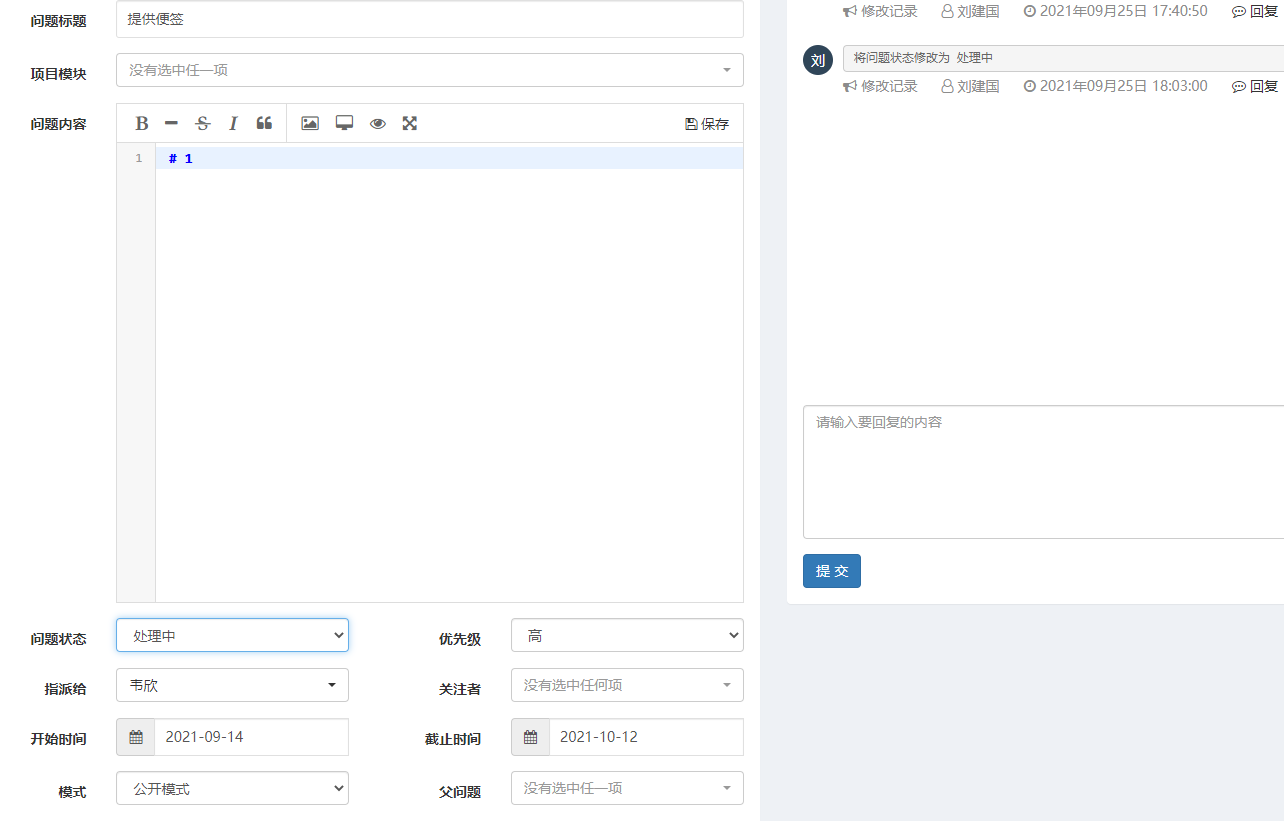
修改问题
- 进入问题详情页面
- 修改要修改的信息
问题类型
默认提供3种问题类型
- 任务
- 功能
- Bug
可以在设置页面进行新增问题类型
指派问题
可将问题指派给一个成员,让其负责这个问题。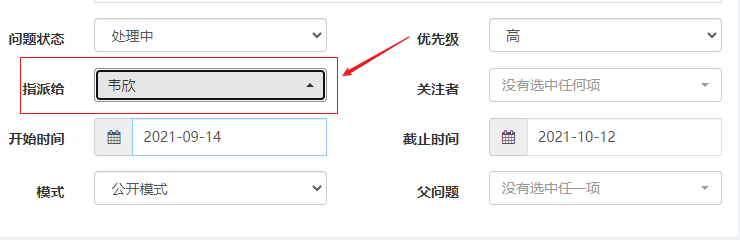
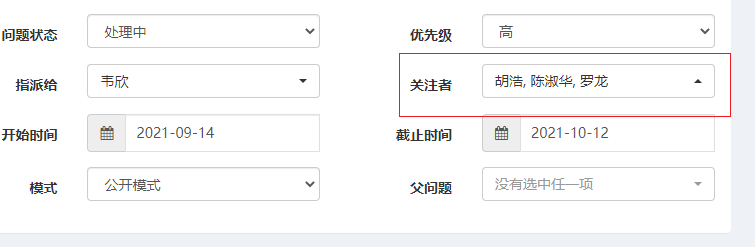
关注问题
可以让问题给多个人关注
问题状态
提供七问题状态:新建、处理中、已解决、已忽略、待反馈、已关闭、重新打开。
用户可以根据任务的完成程度进行任务状态的切换。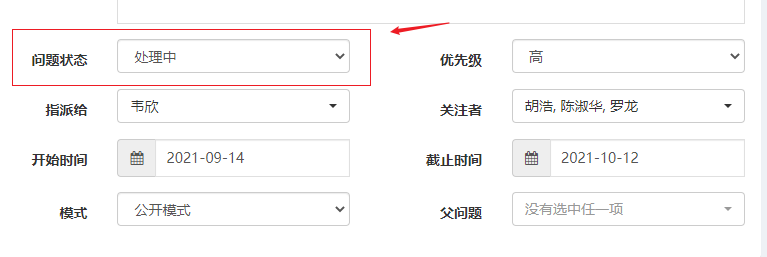
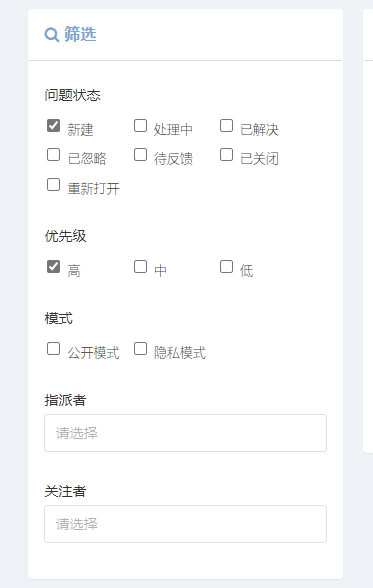
问题筛选
当问题比较多的时候,利用问题页面左边的面板可以快速筛选出需要的问题。
使用WIKI
创建wiki文档
新建的项目可以创建wiki文档,为成员快速熟悉项目提供帮助。
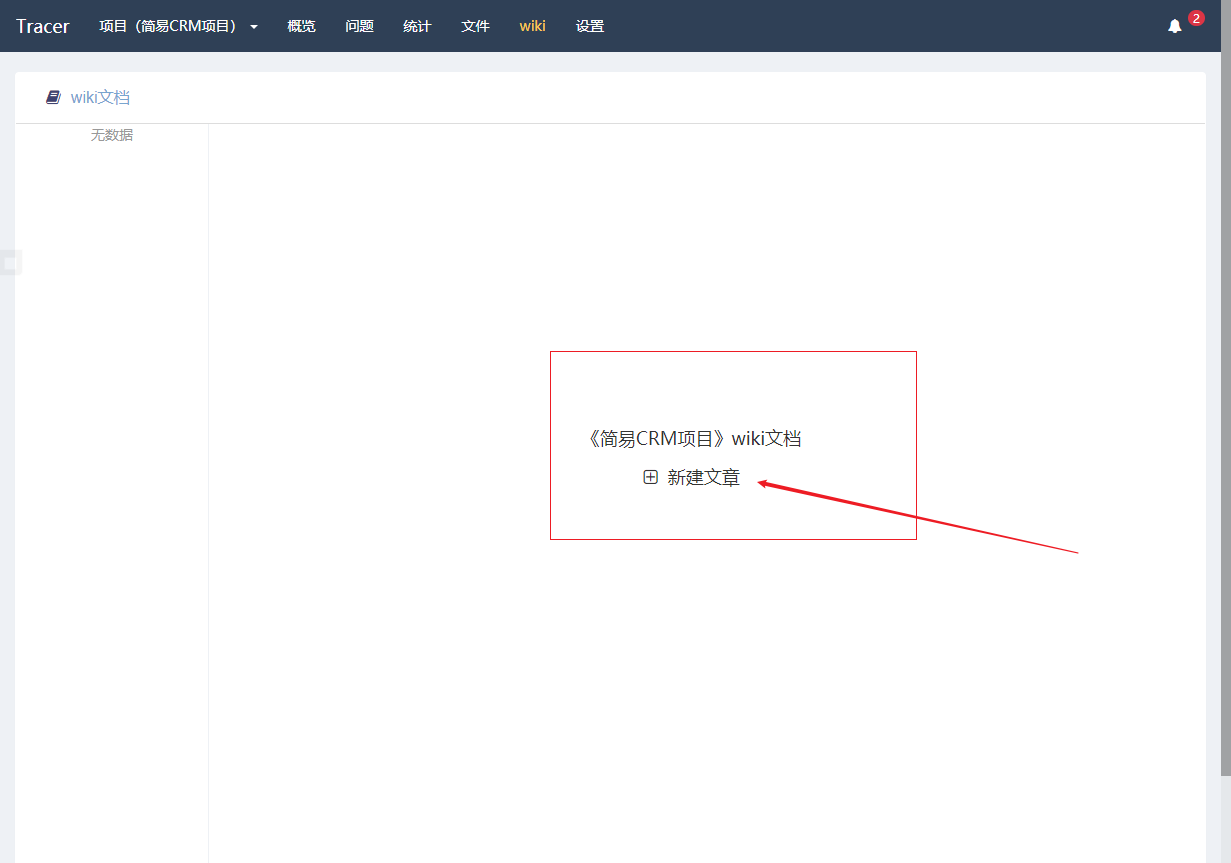
请使用Markdown语法编辑wiki文档
查看和修改wiki文档
- 点击你要修改或查看的文档
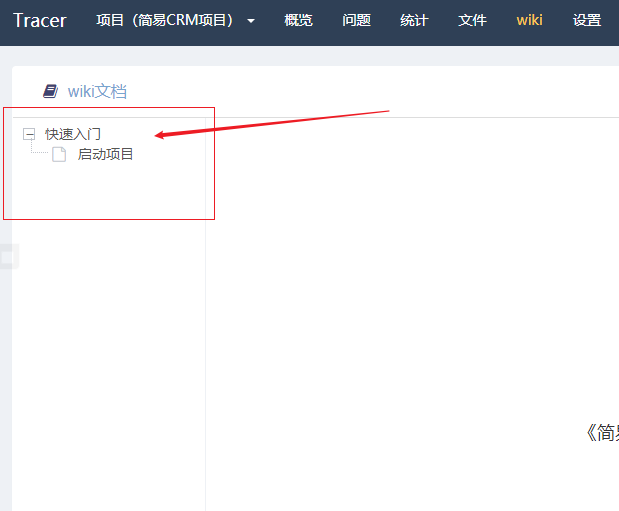
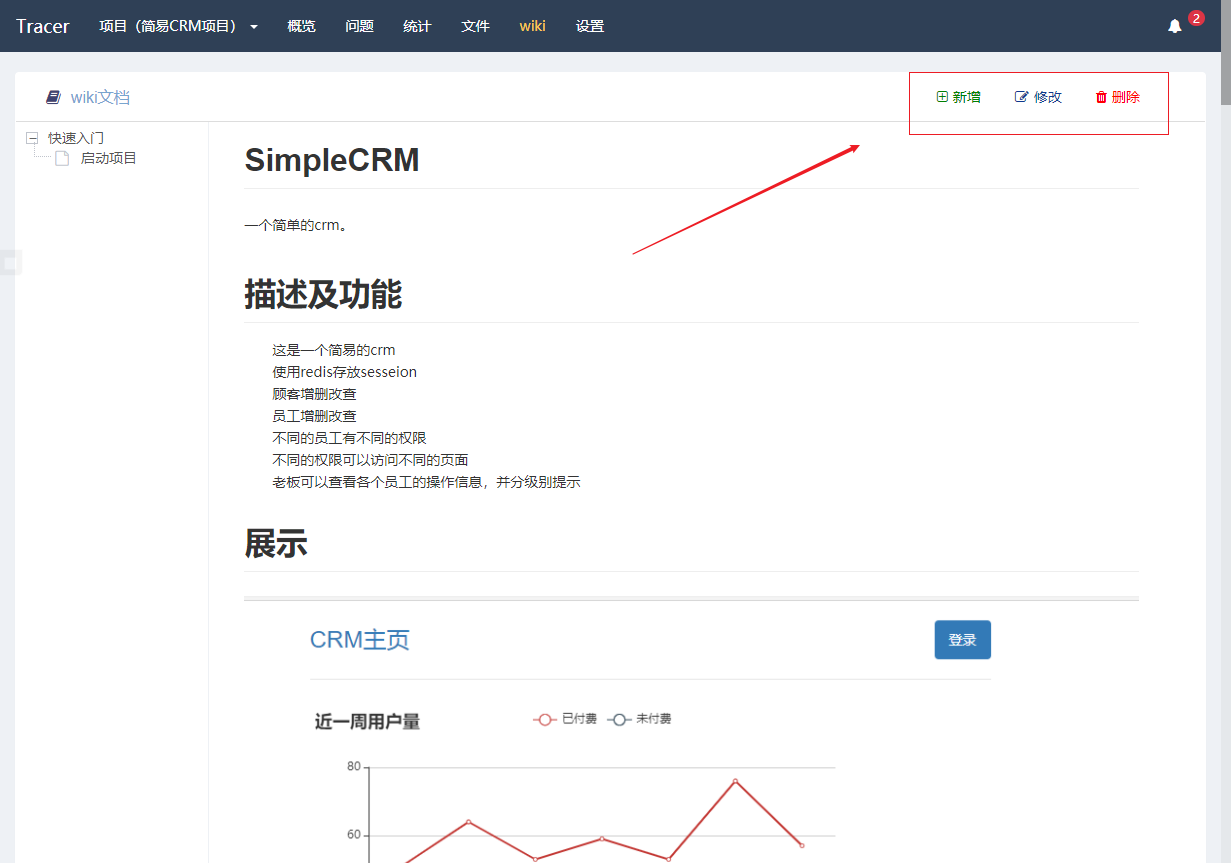
- 进入wiki文档中即可查看文档
- 右上角按钮可以对文档进行修改或删除
项目文件
上传文件
进入文件页面,点击上传文件按钮,上传文件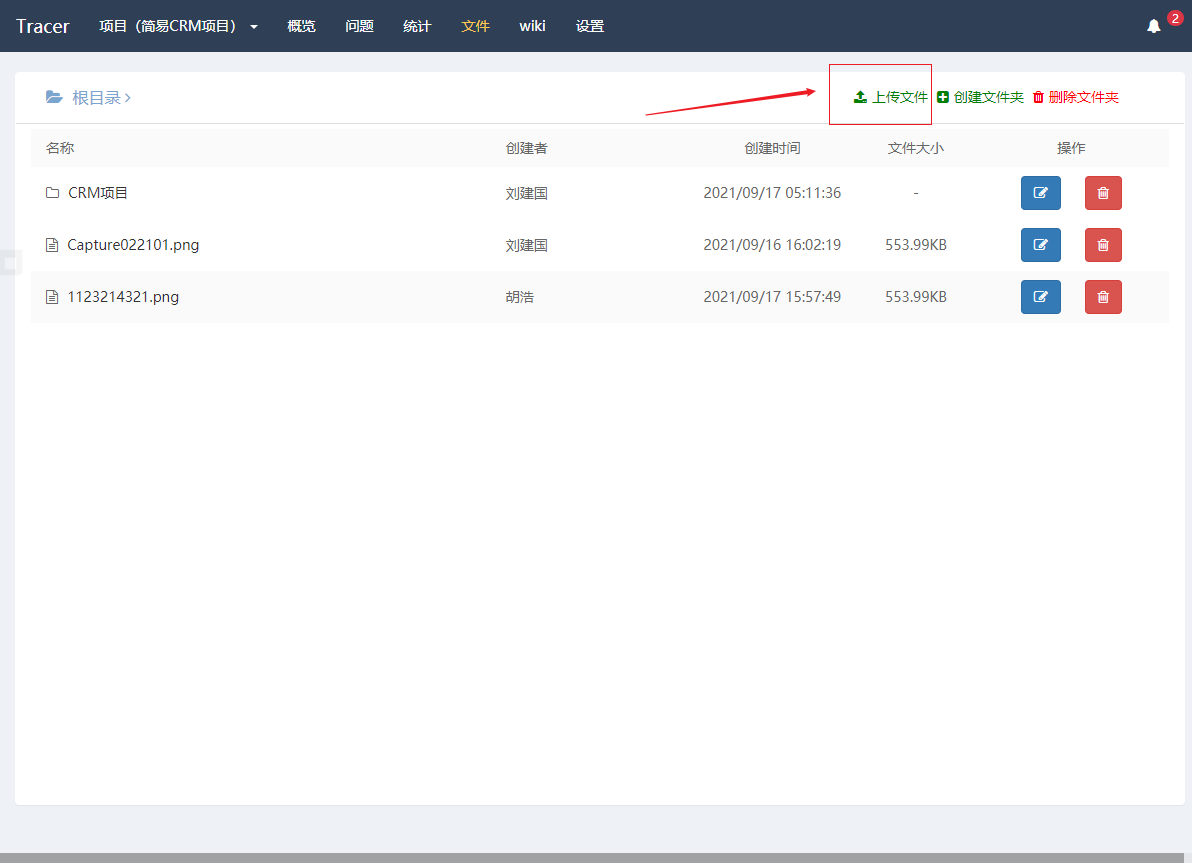
文件将上传到当前目录
下载文件
点击文件,即可下载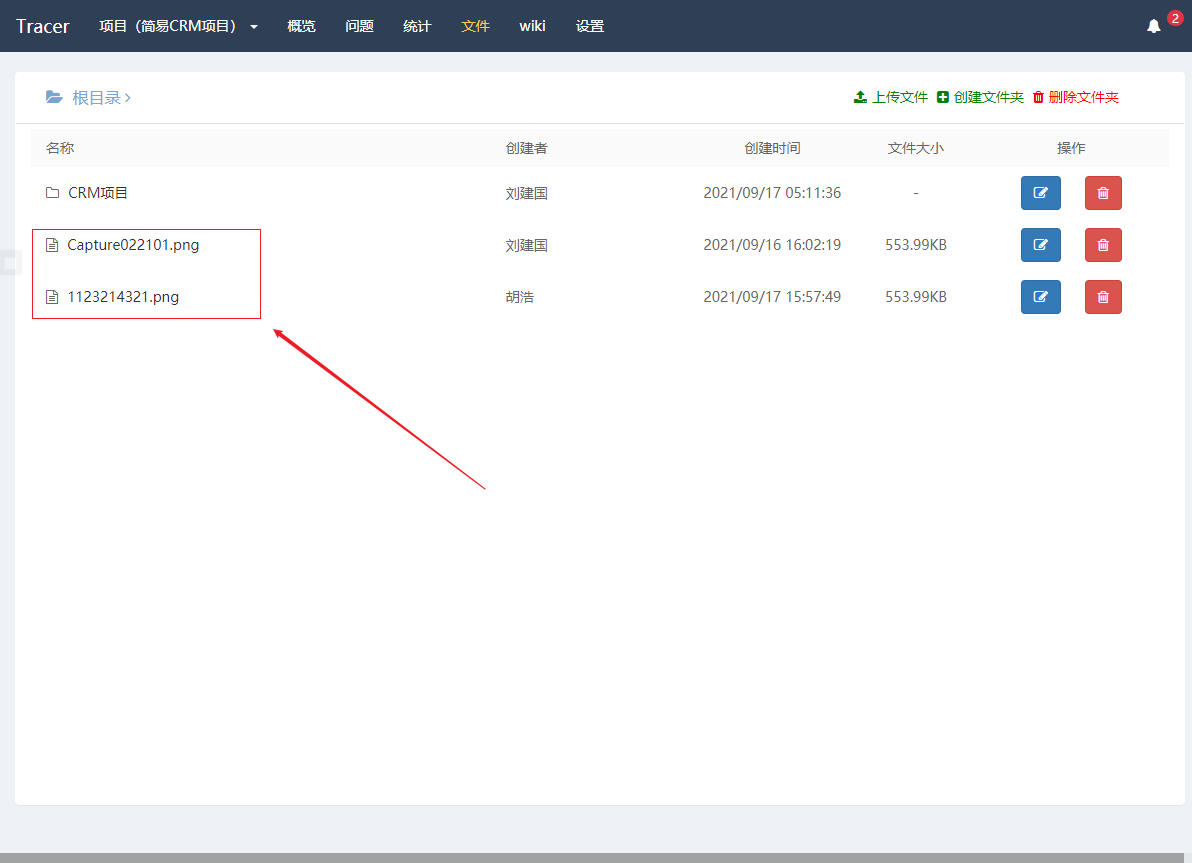
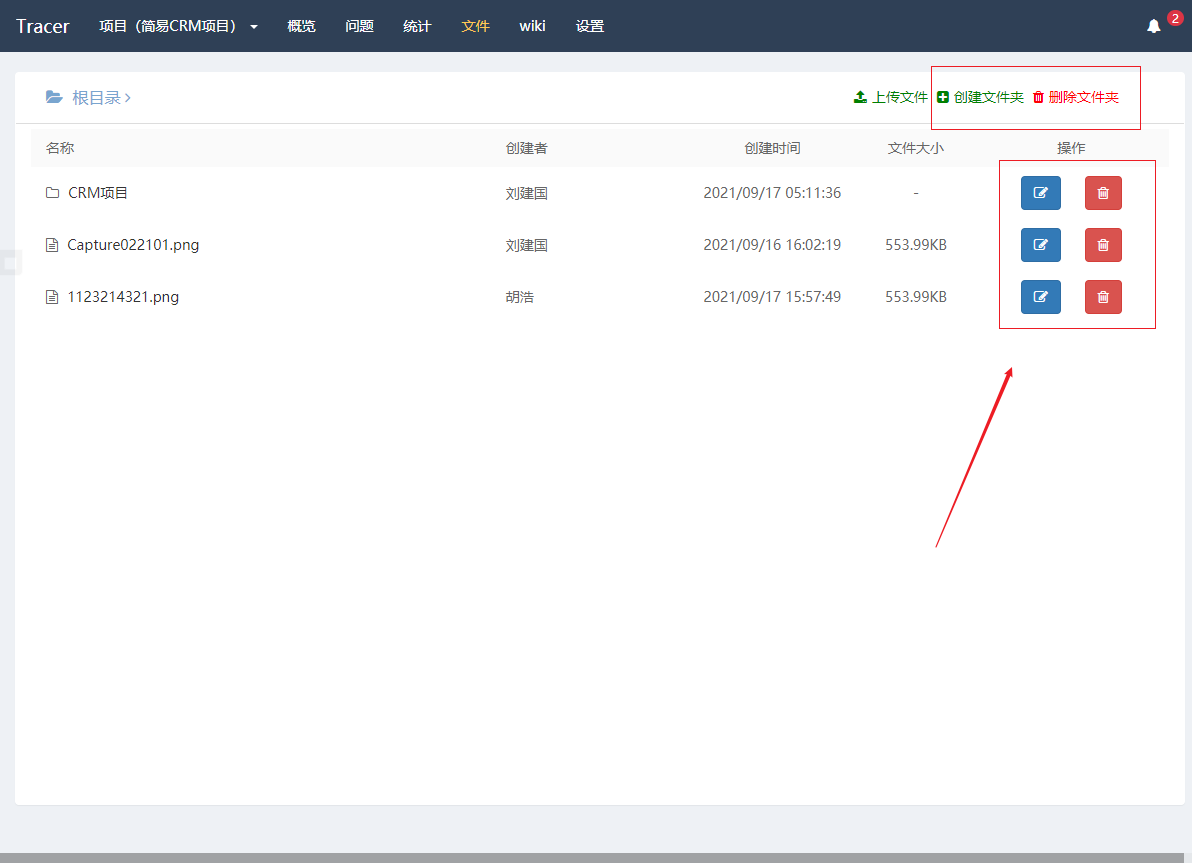
管理文件
文件的右侧按钮可以修改文件名称和删除文件或文件夹 右上角按钮可以创建文件或删除本文件夹